SSH Терминал
Wab IT
SSH красивый, удобный терминал, как у профи.
Работа в терминале SSH, конечно же, намного сложнее, чем работа в окнах по типу Windows. Сложнее почему?
1. Не привычно,
2. Без инструментов.
Для большинства пользователей ПК, такие слова, как Терминал, SSH и Сервер, за гранью нашего мира, и лишь только любопытные и бесстрашные лезут в эту кроличью нору.
На что же похож порог вхождения в работу с Терминалом?
В большинстве случаев вам дают набор инструментов: молоток с гвоздем и говорят: «Хочешь посмотреть, что там? Залезай в
Терминал, который идет в комплекте с Виндовс 10 и 11:
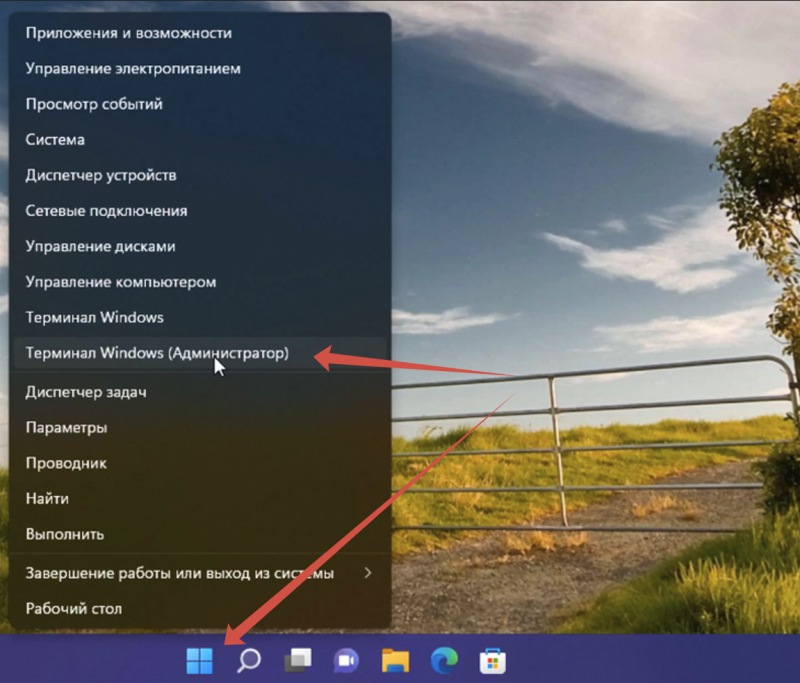
Windows 10 — правой кнопкой на Пуск в выпадающем меню PowerShell
Windows 11 — правой кнопкой на Пуск в выпадающем меню Windows Terminal
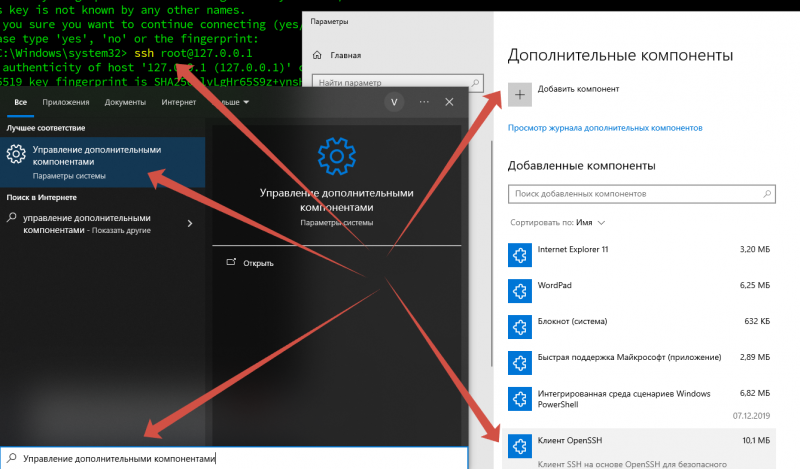
SSH Терминал в Windows, как подключиться к серверу? Если установлен OpenSSH, переходите к пункту 4. Если нет начинаете с 1.
- В поиск вводите: Управление дополнительными компонентами
- Добавить компонент.
- Отмечаете галочкой в в пустом квадратике: Клиент OpenSSH. Возможно надо будет перегрузить компьютер.
- Правой кнопке по значку Пуск. Открываете
Windows PowerShell (администратор) или Windows Terminal (Администратор) - Воодите: ssh root@127.0.0.1 -p 22 Где
ssh — протокол,
root — пользователь сервера,
127.0.0.1 — ip адрес сервера и
-p 2233 — порт на котором работает ssh. Если вы не изменяли дефолтный port 22, можно -p 2233 не вписывать. Дальше пароль и вы подключены к серверу.
Ну да, и правда похоже на кроличью нору.
Что тут к чему, куда, зачем и почему? Не видно и непонятно.
А если я вам дам хорошие инструменты, с которыми вы свободно начнете ориентироваться и управлять всем, что в этой норе понапихано.
Для обучения и тренировки работы с сервером установим
Windows Subsystem for Linux (WSL) — это инструмент, позволяющий запускать дистрибутивы Linux непосредственно в Windows без использования виртуальных машин. WSL полезен разработчикам и системным администраторам, которые хотят работать в Linux-среде, не покидая Windows.на домашнем компьютере.
Перед началом установки убедитесь, что ваша версия Windows поддерживает WSL:
- Windows 10 версии 2004 и выше (с установленным обновлением от 2020 года)
- Windows 11 — поддержка WSL встроена по умолчанию
Проверьте версию системы:
winver
Если версия ниже 2004, обновите Windows через центр обновлений.
Шаг 2. Установка WSL через PowerShell
Microsoft упростила установку WSL — теперь достаточно одной команды:
Запустите PowerShell от имени администратора. Выполните следующую команду:
wsl --install Команда автоматически:
- Включит необходимые компоненты Windows
- Установит последнюю версию WSL (WSL 2)
- Скачает и установит Ubuntu по умолчанию
- После завершения установки потребуется перезагрузка системы.
Давайте же теперь для комфортной прогулки по кроличьей норме Ubuntu, установим и настроим инструменты, как у профессионалов.
И так нам понадобиться.
В настоящее время Alacritty работает с проблемами, я рекомендую пользоваться PuTTY и Zellij Установка
Современный, быстрый эмулятор терминала, например Alacritty или Kitty, можно и PuTTY
Командная оболочка (shell), которая работает «внутри» вашего терминала, например Zsh (Z shell) и Oh My Zsh (Плагины и Темы)
Можно Tmux (terminal multiplexer) — это специальная утилита, которая позволяет эффективно управлять несколькими терминальными сессиями в одном окне, но предлагаю установить Alacritty и в следующем уроке Zellij.
Для удобства работы с WSL я использую Alacritty, а так же для последующей работы на удаленном сервере.
Windows Установка терминала Alacritty.
Для того чтобы были видны скрытые папки и файлы, и была возможность менять расширения файлов в виндовс. Выберем Универсальный способ (через «Параметры папок»)
Этот метод работает во всех версиях Windows:
- В поиске на панели задач введите Параметры Проводника (или «Параметры папок») и откройте их.
- Перейдите на вкладку Вид.
- В списке «Дополнительные параметры»:
- Найдите и снимите галочку с пункта «Скрывать расширения для известных типов файлов».
- В самом низу в разделе «Скрытые файлы и папки» выберите Показывать скрытые файлы, папки и диски.
- Нажмите Применить и ОК.
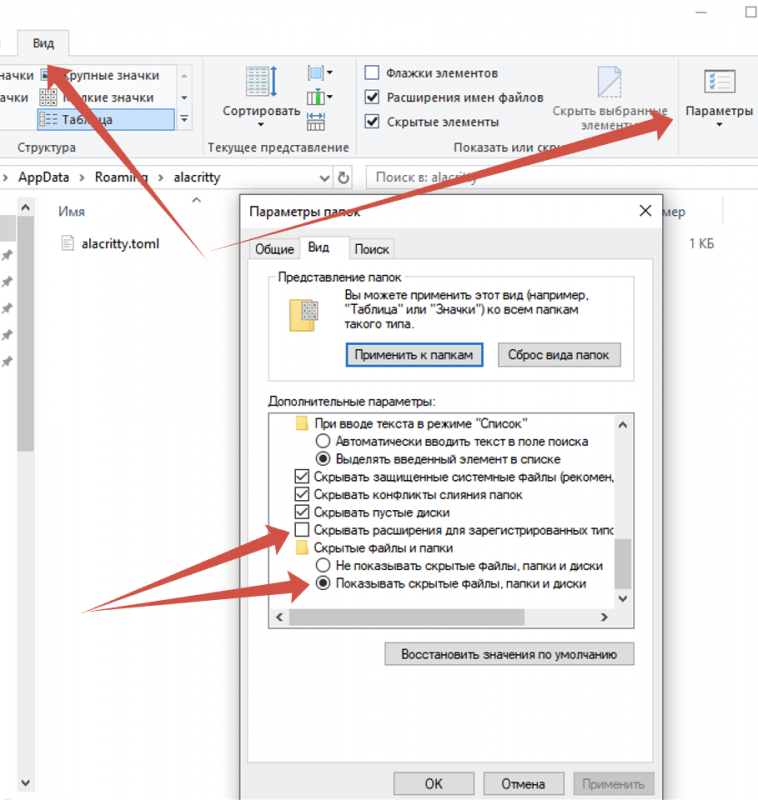
После этого вы сможете изменять расширение любого файла, просто переименовав его (например, сменив документ.txt на документ .toml).
Устанавливаем и настраиваем Алакрити
Скачиваем и устанавливаем в WIndows файл Alacritty-vX.XX-installer.msi или версию портабл с GitHub alacritty,
или сразу устанавливаем в Winget: откройте PowerShell и введите команду, если не позволяет, откройте PowerShell администратор.
winget install Alacritty
После установки необходимо создать папку с файлом настроек.
- Нажмите комбинацию клавиш Win + R.
- В появившемся окошке вставьте вот это: %APPDATA% и нажмите Enter.
- Откроется папка Roaming. Проверьте, есть ли в ней папка alacritty. Если нет — создайте её.
- Зайдите в неё и создайте текстовый файл с названием alacritty.toml.
- Важно: Убедитесь, что файл называется именно .toml, а не .toml.txt.
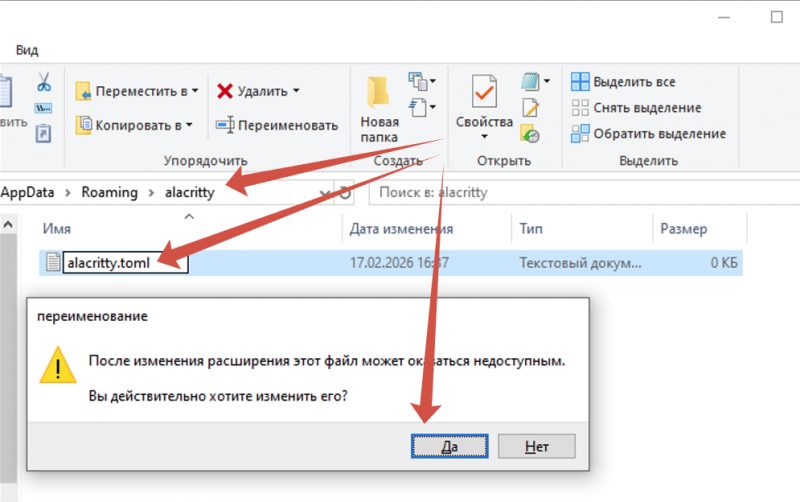
Настройте запуск WSL: Откройте файл alacritty.toml через Блокнот (или VS Code) и вставьте туда этот текст:
[terminal.shell]

  program = "wsl.exe"

 args = ["~"]
Сохраните файл alacritty.toml в созданной папке.
Перезапустите Алакрити
Зайдите в пуск и добавьте программу в быстрый доступ.
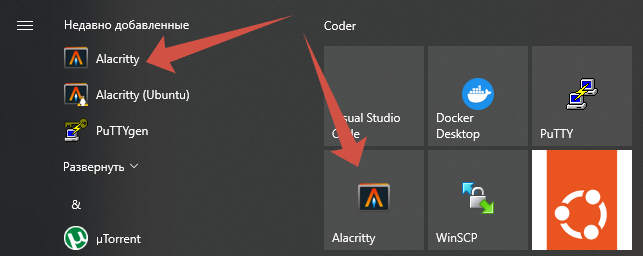
Нажмите на Alacritty и перед вами должна появиться командная строка Ubuntu (вы увидите что-то вроде user@computer:~$).
Установка Alacritty в Linux
Alacritty есть в репозиториях большинства дистрибутивов:
Arch Linux:
sudo pacman -S alacrittyUbuntu / Debian:
sudo apt install alacritty
(если нет в стандартных, используйте PPA:
sudo add-apt-repository ppa:aslatter/ppa)
Настройка текста, окна Alacritty
Если вы меняли подключение на удаленный сервер и хотите поменять обратно на WSL.
После того как вернули настройки, удалите кэш загрузок
sudo apt clean
sudo apt autoremove
Очистка истории команд (Zsh / Bash)
Если вы хотите, чтобы терминал «забыл» команды, которые вы вводили:
Для Zsh:
echo > ~/.zsh_history && source ~/.zsh_history
Для Bash:
history -c && history -w
Если при обновлении Ubuntu или добавлении программ и языков программирования выскакивают подобные ошибки
Err:8 archive.ubuntu.com/ubuntu noble/main amd64 pkg-config amd64 1.8.1-2build1Temporary failure resolving 'archive.ubuntu.com'
E: Failed to fetch security.ubuntu.com/ubuntu/pool/main/g/golang-1.22/golang-1.22-src_1.22.2-2ubuntu0.4_all.deb
Temporary failure resolving 'archive.ubuntu.com'
Либо у вас заблокирован доступ и нужно подключаться через ВПН, либо в WSL сбой сетевой подсистемы WSL или неправильных настроек DNS-сервера.
Если вы подключились через ВПН, а обновления не работают и хотите быстро решить проблему.
Пошаговое решение проблемы с DNS
В WSL 2 операционная система автоматически генерирует файл, при каждом запуске,
/etc/resolv.conf
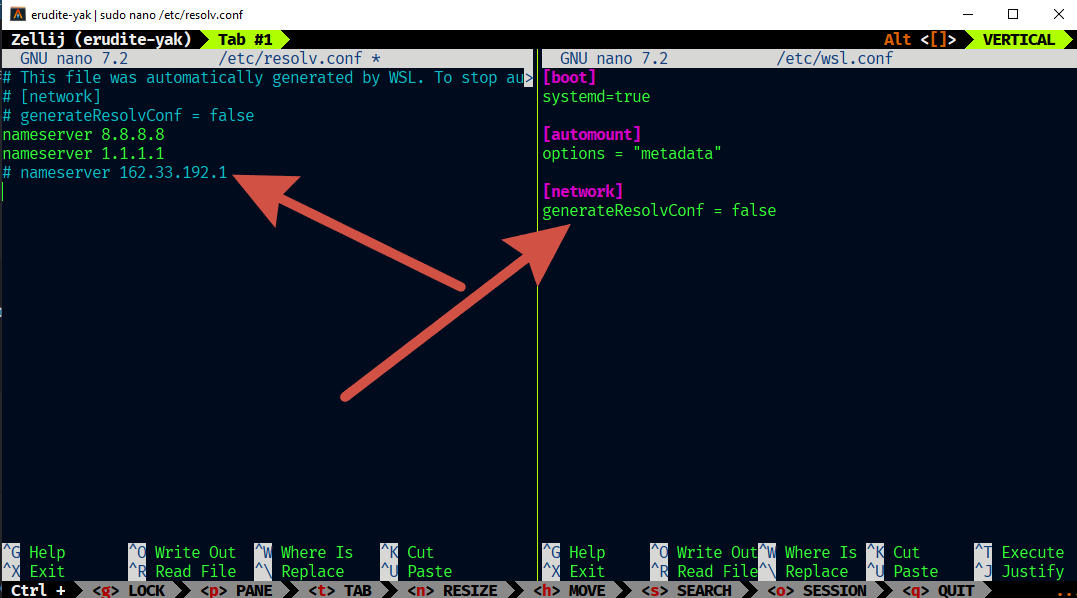
Открываем его и прописываем надежный DNS
sudo nano /etc/resolv.conf
Пропишите туда публичные DNS-серверы Google или Cloudflare:
nameserver 8.8.8.8

nameserver 1.1.1.1
Это редактирование файла сбросится после перезагрузки, поэтом нам нужно отключить автогенерацию и задать DNS вручную.
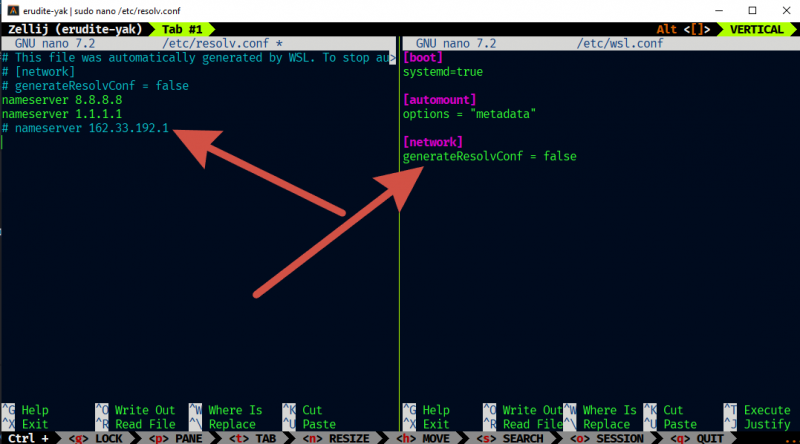
Запретим WSL автоматически изменять настройки сети
Откройте конфигурационный файл WSL (если его нет, команда создаст новый):
sudo nano /etc/wsl.conf
Вставьте туда следующие строки:
[network]

generateResolvConf = false
Сохраните файл (Ctrl + O, Enter) и выйдете (Ctrl + X).
Обнулить переменные прокси. Введите в терминале команду.
unset ALL_PROXY
Или чтобы изменения вступили в силу, перезагрузите подсистему WSL:
wsl --shutdownЕсли у вас сервер Ubuntu 18.04 / 20.04 / 22.04 / 24.04+
Лучше прописать DNS через системную службу systemd-resolved
Откройте конфигурационный файл службы:
sudo nano /etc/systemd/resolved.conf
Найдите строку #DNS= (она закомментирована знаком #).
Раскомментируйте её (удалите #) и прописать ДНС
DNS=1.1.1.1 8.8.8.8
Сохраните файл (Ctrl + O, Enter, Ctrl + X)
Перезапустите службу, чтобы применить настройки:
sudo systemctl restart systemd-resolvedПроверяем или есть конект
curl ipinfo.ioУстановка tmux в WSL
sudo apt update
sudo apt install tmux -y


